
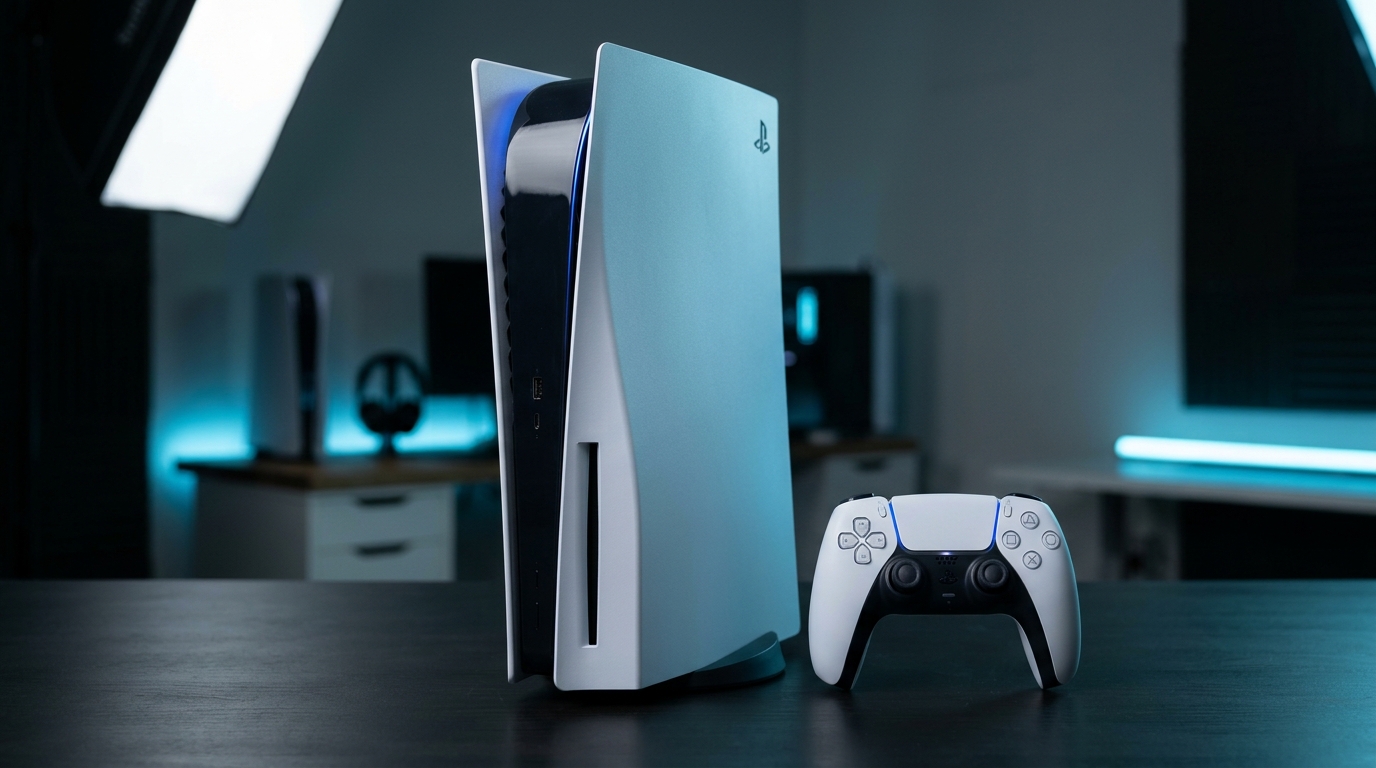
چرا گیمرهای پلیاستیشن در ایران به DNS اختصاصی نیاز دارند؟
کنسولهای PlayStation 5 و PlayStation 4 محبوبترین پلتفرمهای بازی آنلاین در ایران هستند؛ اما گیمرهای ایرانی همواره با چالشهای بزرگی دستوپنجه نرم میکنند: خطاهای ورود به شبکه PSN، قطع شدن چت صوتی پارتی (Party Chat)، گیر کردن در صفحه لودینگ بازیها، دانلود به شدت کند آپدیتها و مهمتر از همه، خطای محدودکننده NAT Type 3 (Strict).
بسیاری از سرویسهای آنلاین نظیر اکتیویژن (Warzone)، الکترونیک آرتز (EA Sports FC)، اپیک گیمز (Fortnite) و حتی سرورهای احراز هویت سونی، به دلیل تحریمهای منطقهای یا فیلترینگ گسترده IPها، روی اینترنت معمولی ایران بدون ابزار کمکی در دسترس نیستند. استفاده از DNS گیمینگ تخصصی مانند PingZero Gaming DNS، بدون نیاز به نصب فیلترشکن روی مودم، این محدودیتها را برطرف کرده و ترافیک بازی را از مسیرهای پایدار و کمتأخیر هدایت میکند.
پیشنیاز ضروری: ثبت IP اینترنت پیش از تنظیم DNS
پیش از ورود به تنظیمات کنسول، باید بدانید که سرورهای DNS گیمینگ پینگزیرو بر اساس IP عمومی اینترنت شما کار میکنند تا از سوءاستفاده و افت کیفیت سرورها جلوگیری شود. بنابراین:
- گوشی یا کامپیوتر خود را به همان اینترنت (مودم یا هاتاسپات) که کنسول به آن متصل است، وصل کنید.
- وارد پنل کاربری یا داشبورد PingZero شوید و IP خود را به صورت رایگان ثبت یا تمدید کنید.
- اگر اشتراک فعال ندارید، میتوانید از بخش پلنهای آزمایشی اشتراک خود را فعال کنید.
آموزش گامبهگام تنظیم DNS در پلیاستیشن ۵ (PS5)
رابط کاربری PS5 امکانات دقیقی برای پیکربندی دستی شبکه ارائه میدهد. برای ثبت DNS مراحل زیر را با دقت دنبال کنید:
- از صفحه اصلی کنسول، وارد منوی Settings (آیکون چرخدنده در گوشه بالا سمت راست) شوید.
- گزینه Network را انتخاب کرده و وارد تب Settings شوید.
- روی Set Up Internet Connection کلیک کنید.
- شبکه اینترنت فعال خود را پیدا کنید (Wi-Fi یا LAN). اگر از کابل استفاده میکنید روی Wired LAN 1 و اگر از وایفای استفاده میکنید روی نام وایفای خود بروید.
- دکمه Options (دکمه سه خط روی کنترلر DualSense) را فشار دهید و گزینه Advanced Settings را انتخاب کنید.
- در پنجره باز شده، به دنبال گزینه DNS Settings بگردید و آن را از Automatic به Manual تغییر دهید.
- اکنون دو فیلد برای وارد کردن آدرس ظاهر میشود:
- Primary DNS: مقدار
193.37.37.5 - Secondary DNS: مقدار
193.37.37.72
- Primary DNS: مقدار
- سایر گزینهها را تغییر ندهید؛ IP Address Settings باید روی Automatic و Proxy Server روی Do Not Use باشد. مقدار MTU را نیز روی Automatic (پیشفرض 1500) رها کنید.
- روی دکمه OK کلیک کنید تا تنظیمات ذخیره شود و تست اتصال به صورت خودکار اجرا گردد.
آموزش گامبهگام تنظیم DNS در پلیاستیشن ۴ (PS4)
منوی کنسول PS4 تفاوتهای جزئی دارد، اما روند کلی بسیار ساده است:
- از نوار بالای منوی PS4 وارد Settings شوید.
- گزینه Network و سپس Set Up Internet Connection را انتخاب نمایید.
- نوع اتصال خود را مشخص کنید: Use Wi-Fi یا Use a LAN Cable (توصیه اکید استفاده از کابل شبکه است).
- در صفحه بعد، حتماً حالت Custom را انتخاب کنید (نه Easy).
- در مرحله IP Address Settings گزینه Automatic را بزنید.
- در مرحله DHCP Host Name گزینه Do Not Specify را انتخاب کنید.
- در بخش DNS Settings گزینه Manual را انتخاب نمایید.
- آدرسهای سرور را وارد کنید:
- Primary DNS:
193.37.37.5 - Secondary DNS:
193.37.37.72
- Primary DNS:
- در مرحله بعد، MTU Settings را روی Automatic بگذارید.
- گزینه Proxy Server را روی Do Not Use قرار دهید.
- در پایان دکمه Test Internet Connection را بزنید تا وضعیت اتصال و سرعت سنجیده شود.
راهنمای حیاتی: تغییر NAT Type از 3 به 2 در پلیاستیشن
یکی از بزرگترین سردردهای کاربران پلیاستیشن در ایران، مواجهه با NAT Type 3 (Strict) است. این وضعیت چه مشکلی ایجاد میکند؟
- در بازیهایی مانند کالاف دیوتی وارزون در پیدا کردن لابی گیر میکنید (Matchmaking ناموفق یا پینگ بالای ۲۰۰ میلیثانیه).
- در EA Sports FC (فیفا) اتصال شما به حریف در بخش Ultimate Team مدام قطع شده یا تأخیر ورودی سنگین (Input Lag) تجربه میکنید.
- در پارتی چت پلیاستیشن صدای دوستان خود را نمیشنوید یا ارور NAT Type دریافت میکنید.
انواع NAT Type در کنسولهای سونی:
NAT Type 1 (Open): کنسول مستقیماً و بدون هیچ فایروال یا روتری به اینترنت متصل است (معمولاً فقط با مودمهای Bridge یا IP Static ممکن است).
NAT Type 2 (Moderate): کنسول پشت روتر قرار دارد اما پورتهای بازی به درستی باز شدهاند. این حالت ایدهآلترین و استانداردترین حالت برای گیمرهای ایرانی است.
NAT Type 3 (Strict): پورتهای ورودی و خروجی بسته هستند و شما فقط میتوانید با بازیکنانی بازی کنید که NAT Type 1 دارند.
روشهای عملی برای تبدیل NAT Type 3 به NAT Type 2:
- فعالسازی قابلیت UPnP در تنظیمات مودم: وارد پنل مدیریت مودم خود (آدرس پیشفرض 192.168.1.1) شوید. در بخش Advanced یا Forwarding، گزینه UPnP (Universal Plug and Play) را فعال (Enable) کنید. این ویژگی به کنسول اجازه میدهد پورتهای بازی را به صورت خودکار باز کند.
- تنظیم IP دستی کنسول در DMZ مودم: به کنسول خود یک IP محلی ثابت اختصاص دهید (مثلاً 192.168.1.50). سپس در پنل مودم وارد بخش DMZ شوید و همین IP را وارد کنید. با این کار تمام محدودیتهای فایروال محلی مودم برای کنسول برداشته میشود.
- بررسی وضعیت CGNAT اپراتور: در برخی اپراتورها (بهویژه اینترنتهای همراه سیمکارتی مانند ایرانسل و همراه اول)، شبکه از سیستم CGNAT استفاده میکند که NAT را به ۳ تبدیل مینماید. استفاده از سرویسهای گیمینگ نظیر PingZero به همراه تنظیمات فوق، ارتباط را به حالت پایدار و قابل بازی تغییر میدهد. برای اطلاعات بیشتر، راهنمای کاهش پینگ در بازیهای آنلاین را بررسی فرمایید.
تأثیر DNS PingZero بر بازیهای محبوب پلیاستیشن
با تنظیم موفقیتآمیز DNS پینگزیرو روی PS5 و PS4، دسترسی به سرورهای بازیهای زیر بدون نیاز به هیچ ابزار جانبی آزاد میشود:
- Call of Duty: Warzone & Black Ops: رفع خطای Matchmaking، اتصال سریع به سرورهای خاورمیانه (امارات و بحرین) و لابیهای پینگ پایین ۴۰ تا ۶۰ میلیثانیه.
- EA Sports FC 25 & 26: رفع ارور Connecting to EA Servers، ورود آنی به Ultimate Team و کاهش جیتر مسابقات آنلاین.
- Fortnite: حل خطای لاگین و اتصال به سرورهای خاورمیانه و اروپا با حداقل پکتلاس.
- PUBG Console: ورود به بازی بدون محدودیت منطقهای و حذف پرش پینگ.
- Battlefield: نمایش لیست کامل سرورها در Server Browser و رفع مشکل اتصال به EA Play.
رفع خطاهای رایج اتصال (PSN Error Codes)
اگر بعد از تنظیم با ارور مواجه شدید، این موارد را بررسی کنید:
- کد خطای WS-37397-9 یا WS-116521-6: این خطا مربوط به مسدود شدن IP توسط شبکه سونی یا عدم تطابق DNS است. یکبار مودم را خاموش و روشن کرده و IP جدید را در داشبورد PingZero ثبت کنید.
- کد خطای NW-31295-0: سیگنال وایفای ضعیف است یا اتصال با وقفه مواجه شده؛ حتماً از کابل LAN استفاده نمایید.
- کد خطای CE-109503-8 در PS5: عدم دریافت پاسخ از سرور DNS. اطمینان حاصل کنید که آدرسهای Primary و Secondary را بدون اشتباه تایپی وارد کردهاید.
پرسشهای پرتکرار گیمرها
آیا تنظیم DNS میتواند باعث مسدود یا بن شدن کنسول PS5 شود؟
خیر، به هیچ وجه. DNS یک استاندارد بنیادی و رسمی شبکه جهانی اینترنت است و خود شرکت سونی در منوی تنظیمات کنسول گزینههای Primary و Secondary DNS را برای سفارشیسازی کاربران قرار داده است. برخلاف VPNها یا برنامههای شخص ثالث، DNS پروتکلهای کنسول را تغییر نمیدهد و ۱۰۰٪ امن و قانونی است.
کابل LAN برای بازی روی پلیاستیشن چقدر بهتر از Wi-Fi است؟
در کنسولهای بازی، تفاوت کابل شبکه با Wi-Fi چشمگیر است. اتصال Wi-Fi (بهویژه روی باند ۲.۴ گیگاهرتز) در معرض تداخل امواج خانگی قرار داشته و باعث پکتلاس (Packet Loss) لحظهای و نوسان پینگ میشود. کابل شبکه تأخیر را پایدار کرده و NAT Type بهتری ارائه میدهد.
چرا بعد از چند روز اینترنت کنسول دوباره خطا میدهد؟
بیشتر ارائهدهندگان اینترنت در ایران، IP داینامیک (متغیر) دارند. با هر بار خاموش و روشن شدن مودم، IP شما تغییر میکند. در چنین شرایطی کافیست وارد داشبورد PingZero شوید و روی دکمه ثبت IP کلیک نمایید تا دسترسی کنسول بلافاصله بازیابی شود.
با دوره آزمایشی، نتیجه را روی بازی و دستگاه خودت مقایسه کن.