
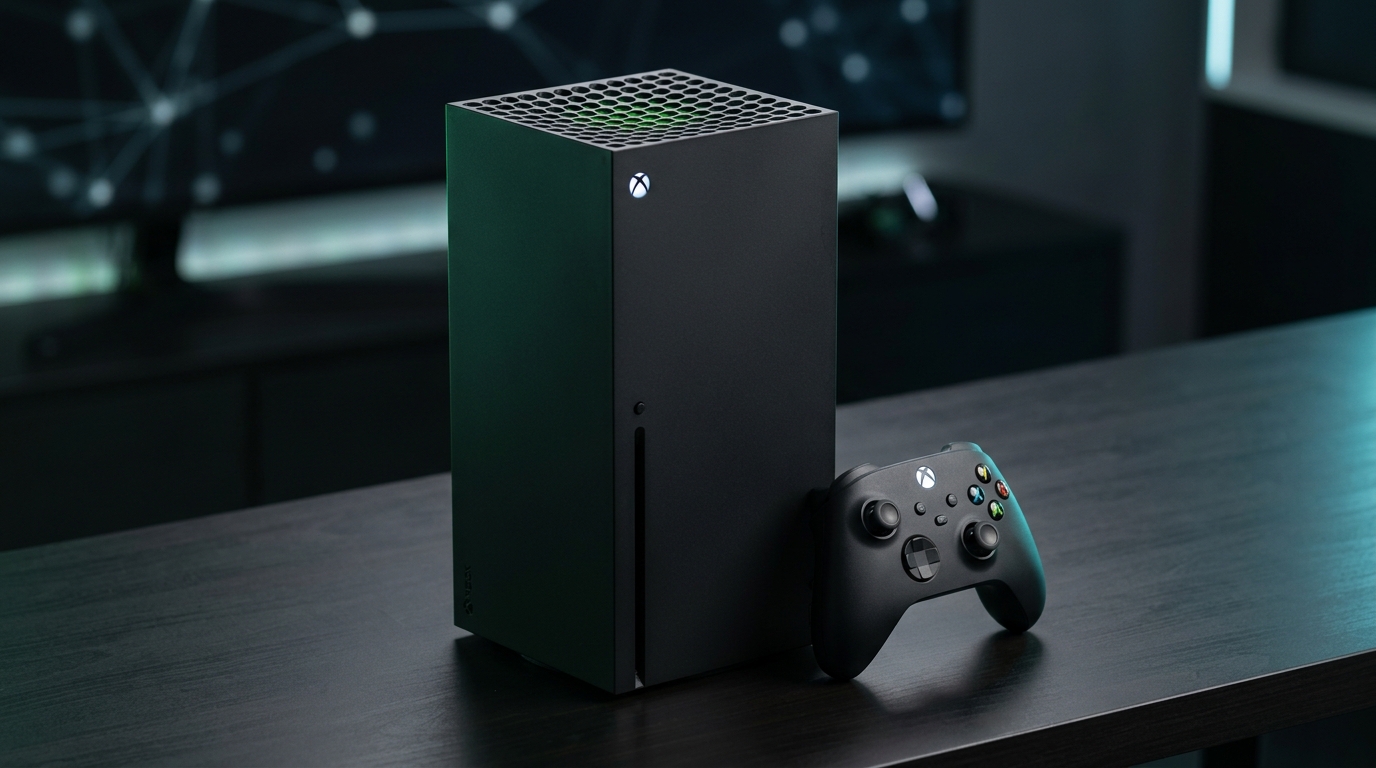
چالشهای گیمرهای ایکسباکس (Xbox) در ایران
کنسولهای نسل جدید مایکروسافت، یعنی Xbox Series X و Xbox Series S، به لطف اشتراک جذاب Xbox Game Pass، جامعه کاربری بسیار بزرگی در ایران پیدا کردهاند. اما گیمرهای ایکسباکس در کشورمان با موانع فنی متعددی روبرو هستند: خطای مداوم Service outage در اتصال به Xbox Network (Xbox Live سابق)، گیر کردن در صفحه ورود به حساب کاربری مایکروسافت، دانلود به شدت کند و قطعی دیتای بازیها از استور، و خطاهای پیچیده شبکه نظیر Double NAT detected و UPnP Not Successful.
سرورهای احراز هویت مایکروسافت و بخش چندنفره بازیهای وابسته به سرورهای کلود Azure، بدون یک سرویس هدایت ترافیک بهینهشده به سختی در دسترس هستند. تنظیم DNS گیمینگ تخصصی PingZero بر روی کنسول، مسیر تبادل دادهها را از نزدیکترین گرههای پایدار و کمتأخیر برقرار کرده و محدودیتهای تحریم و نوسان پینگ را رفع میکند.
پیشنیاز: ثبت IP اینترنت پیش از اعمال تنظیمات
سرورهای DNS اختصاصی پینگزیرو برای تضمین کیفیت و پایداری بالا، به IP عمومی شما متصل هستند. پیش از رفتن به سراغ کنسول:
- گوشی یا لپتاپ خود را به همان اینترنتی (وایفای یا مودم) متصل کنید که ایکسباکس شما از آن استفاده میکند.
- وارد داشبورد PingZero شوید و آیپی خود را به صورت رایگان ثبت نمایید.
- در صورتی که اشتراک فعال ندارید، میتوانید از بخش پلنهای آزمایشی و اختصاصی اشتراک خود را تهیه کنید.
آموزش گامبهگام تنظیم DNS در Xbox Series X و Xbox Series S
سیستمعامل مدرن ایکسباکس مراحل تنظیم شبکه را بسیار آسان کرده است. مراحل زیر را با دسته کنسول انجام دهید:
- دکمه Xbox (لوگوی درخشان وسط کنترلر) را فشار دهید تا منوی Guide باز شود.
- به تب سمت راست (Profile & system) بروید و وارد Settings شوید.
- در بخش General، گزینه Network settings را انتخاب کنید.
- در ستون سمت راست منوی شبکه، روی Advanced settings کلیک کنید.
- گزینه DNS settings را انتخاب کرده و آن را از حالت Automatic روی Manual بگذارید.
- اکنون دو مرحله برای ثبت آدرس ظاهر میشود:
- Primary IPv4 DNS: عدد
193.37.37.5را وارد کرده و Enter (دکمه سه خط روی دسته) را بزنید. - Secondary IPv4 DNS: عدد
193.37.37.72را وارد کرده و تأیید کنید.
- Primary IPv4 DNS: عدد
- پس از اتمام، دکمه B روی دسته را فشار دهید تا تغییرات ذخیره شوند. کنسول به صورت خودکار تست اتصال شبکه را انجام میدهد و در صورت موفقیت، پیغام "Everything is good, your console is connected to the Internet" را مشاهده خواهید کرد.
آموزش تنظیم DNS در کنسول Xbox One (Fat / S / X)
روند تنظیم در کنسولهای نسل هشتم ایکسباکس وان نیز کاملاً مشابه است:
- وارد منوی Settings کنسول شوید.
- گزینه Network و سپس Network settings را برگزینید.
- وارد Advanced settings شده و گزینه DNS settings را انتخاب نمایید.
- حالت را روی Manual قرار دهید و به ترتیب آدرسهای
193.37.37.5و193.37.37.72را ثبت کنید. - به منوی قبلی بازگشته و روی Test network connection کلیک کنید تا از اتصال سالم اطمینان حاصل شود.
رفع خطاهای بحرانی شبکه در ایکسباکس: Double NAT و UPnP
بسیاری از گیمرهای ایرانی هنگام بررسی وضعیت NAT Type در بخش Network settings ایکسباکس با پیامهای خطای زیر روبرو میشوند:
۱. خطای Double NAT detected چیست و چگونه حل میشود؟
خطای «دابل نت» زمانی رخ میدهد که کنسول شما پشت دو لایه مسیریابی (NAT) جداگانه قرار گرفته باشد؛ مثلاً زمانی که از یک مودم ADSL/فیبرنوری به همراه یک روتر مجزا استفاده میکنید، یا زمانی که اپراتور اینترنت شما از سیستم CGNAT در سطح شبکه استفاده میکند. این وضعیت باعث پکتلاس مداوم و عدم اتصال در بازیهای گروهی میشود.
راهکارهای رفع Double NAT:
- اگر مودم و روتر جداگانه دارید، مودم اصلی را روی حالت Bridge بگذارید تا عملیات Routing فقط توسط روتر شما انجام شود.
- در تنظیمات مودم خود، به کنسول یک IP محلی ثابت اختصاص داده و آن را در بخش DMZ مودم وارد کنید.
- اگر از اینترنت سیمکارتی استفاده میکنید، استفاده از DNS پینگزیرو به همراه فعالسازی UPnP به بهبود پایداری کمک میکند.
۲. رفع خطای UPnP Not Successful
پروتکل UPnP وظیفه دارد پورتهای شبکه مورد نیاز بازیها (مانند پورتهای 3074 و 88 برای ایکسباکس لایو) را به صورت خودکار باز کند. اگر این پیام را دیدید:
- وارد پنل وب مودم خود (آدرس 192.168.1.1) شوید.
- به بخش Advanced یا Forwarding رفته و مطمئن شوید گزینه UPnP روی Enabled باشد.
- سپس در ایکسباکس وارد Network settings شوید، گزینه Advanced settings و سپس Alternate port selection را بزنید و حالت را موقتاً روی یک پورت باز دیگر تست کنید.
افزایش سرعت دانلود بازیها در Xbox Game Pass
یکی از مزایای اساسی تنظیم DNS گیمینگ پینگزیرو، هدایت درخواستهای CDN به سرورهای کش نزدیکتر است. در حالت عادی، اختلال در DNS اپراتور باعث میشود کنسول نتواند نزدیکترین سرور دانلود مایکروسافت را پیدا کند و سرعت دانلود تا حد کیلوبایت کاهش یابد. با پینگزیرو، ارتباط مستقیم و با حداکثر پهنای باند خط شما برقرار خواهد شد.
عملکرد در محبوبترین بازیهای ایکسباکس
با تنظیم DNS پینگزیرو روی Xbox Series X|S، عملکرد زیر را در لابیها تجربه خواهید کرد:
- Call of Duty: Warzone & Black Ops 6: باز شدن آنی منوی لابی، حذف خطای Matchmaking Failed و پینگ ۴۰ تا ۵۰ میلیثانیه در سرورهای امارات.
- EA Sports FC 25: ورود بیدردسر به آلتیمیت تیم، رفع خطای اتصال به سرورهای EA و از بین رفتن Delay پاس و شوت.
- Gears of War / Gears 5: رفع کامل تحریم سرورهای مایکروسافت و جستجوی سریع مسابقات چندنفره.
- Battlefield: ورود سریع به سرورهای ۶۴ و ۱۲۸ نفره بدون پکتلاس.
- Fortnite: رفع خطای تحریم Epic Games و اتصال پایدار به سرورهای خاورمیانه.
پرسشهای متداول گیمرهای ایکسباکس
آیا برای کنسولهای ایکسباکس نیاز به تغییر Alternate MAC Address است؟
فقط در صورتی که کنسول در اتصال گیر کرده باشد یا کش قدیمی شبکه پاک نشده باشد؛ در این حالت میتوانید از مسیر Advanced settings > Alternate MAC address گزینه Clear را بزنید تا کنسول ریستارت شود و کش شبکه بهطور کامل نوسازی گردد.
آیا استفاده از DNS برای ایکسباکس امن است؟
بله، کاملاً. DNS پروتکل رسمی شبکه است و هیچ تغییری در فایلهای سیستم یا دادههای بازی ایجاد نمیکند و خطر مسدودیت اکانت صفر است.
برای کنسولهای پلیاستیشن چطور؟
اگر علاوه بر ایکسباکس، از کنسولهای سونی نیز استفاده میکنید، راهنمای اختصاصی ما برای تنظیم DNS در PS5 و PS4 و تغییر NAT Type را مشاهده نمایید.
با دوره آزمایشی، نتیجه را روی بازی و دستگاه خودت مقایسه کن.