
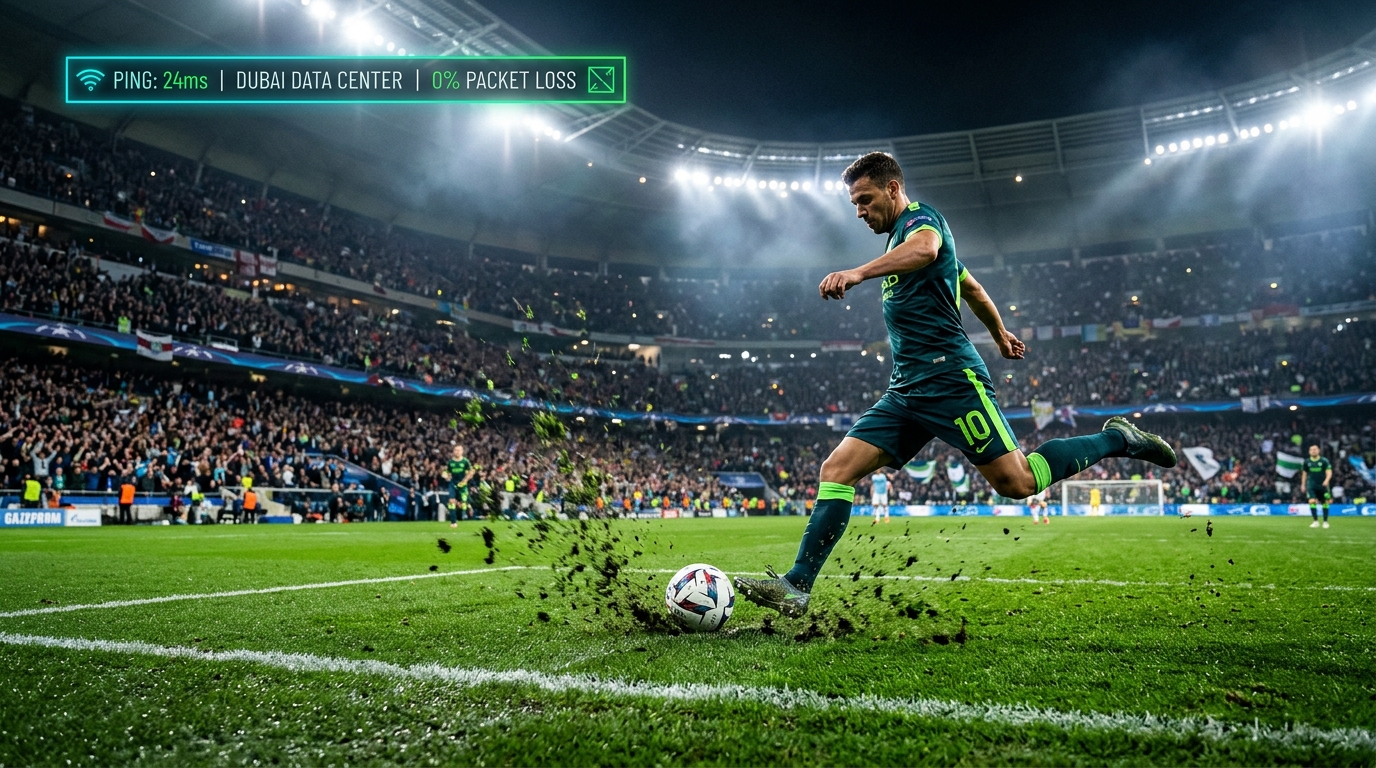
دیلی ورودی (Input Delay) و سنگینی گیمپلی در FC 27 و FC 26 ناشی از چیست؟
بزرگترین کابوس بازیکنان بخش Ultimate Team و رقابتهای Champions در EA Sports FC 27 و FC 26، تاخیر در اجرای فرامین کنترلر (Input Delay یا به اصطلاح Muddy Gameplay) است. در این حالت با وجود اینکه دکمه پاس یا شوت را فشار میدهید، بازیکن با تاخیر چند دهم ثانیهای واکنش نشان میدهد یا چرخشهای با توپ بسیار سنگین و کند احساس میشوند.
این معضل لزوماً ناشی از ضعف کنترلر یا افت فریم کنسول نیست؛ بلکه به معماری سرورهای گیمپلی اختصاصی الکترونیک آرتز (EA Game Data Centers) و نحوه ارسال بستههای UDP در شبکه اینترنت ایران مربوط میشود. در ادامه روشهای علمی و تستشده برای به حداقل رساندن این تاخیر را بررسی میکنیم.
گام ۱: اتصال به سرورهای اختصاصی خاورمیانه با DNS بهینه
الکترونیک آرتز برای منطقه ما دیتاسنترهایی در دبی (امارات متحده عربی) و بحرین در نظر گرفته است. با این حال، به دلیل نقص در روتینگ DNSهای پیشفرض اپراتورهای داخلی، بازی در بسیاری از مواقع شما را به دیتاسنترهای دوردست اروپا (مانند فرانکفورت یا لندن) وصل میکند که پینگ شما را از ۳۵ms به بالای ۱۱۰ms میرساند!
استفاده از DNS اختصاصی PingZero برای FC 27 و FC 26 باعث میشود آدرس دامنههای Matchmaking سرورهای EA در کوتاهترین زمان به IPهای محلی خاورمیانه هدایت شوند و مسابقات شما در دیتاسنترهای نزدیک دبی برگزار شود.
گام ۲: تنظیمات شبکه کنسول و رایانه شخصی
برای دستیابی به کمترین تاخیر در واکنش بازیکنان، تنظیمات زیر را مو به مو اعمال کنید:
- حذف کامل اتصال وایفای: تداخل امواج وایفای عامل اول جیتر (Jitter) است. حتماً کنسول PS5، ایکسباکس یا رایانه خود را با کابل شبکه LAN (حداقل Cat6) مستقیماً به مودم وصل کنید.
- تنظیم دستی DNS: وارد بخش تنظیمات شبکه کنسول شده و Primary DNS و Secondary DNS پینگزیرو را وارد کنید. برای کنسول سونی میتوانید از راهنمای آموزش تنظیم DNS روی PS5 و PS4 استفاده نمایید.
- فعالسازی حالت Game Mode در تلویزیون/مانیتور: بسیاری از تلویزیونهای خانگی دارای پردازش تصویر هستند که بین ۵۰ تا ۱۰۰ میلیثانیه تاخیر ورودی فیزیکی ایجاد میکند. فعال کردن حالت Game Mode این پردازشهای اضافی را خاموش میکند.
گام ۳: تنظیمات داخل منوی بازی FC 27 / FC 26
شرکت EA در بخش تنظیمات بازی گزینههایی برای سنجش کیفیت شبکه قرار داده است:
- به مسیر Customize > Settings > Game Settings > Visual بروید.
- گزینه Connection Monitoring را روی Ping and Connection Indicators قرار دهید تا آیکونهای پینگ و پکتلاس به صورت زنده نمایش داده شوند.
- در صورتی که پینگ شما سبز و بدون پرش زرد/قرمز باشد، سرور بازی به درستی انتخاب شده است.
پرسشهای متداول
آیا دیلی کنترلر با تعویض کابل حل میشود؟
در کنسول PS5 اگر دسته را با کابل وصل میکنید، وارد Settings > Accessories > Controller > Communication Method شوید و آن را روی Use USB Cable بگذارید. در غیر این صورت دسته حتی با کابل همچنان از بلوتوث استفاده میکند.
چرا پینگ داخل مسابقه خوب است ولی منوها کند باز میشوند؟
منوهای آلتیمیت تیم به سرورهای ابری وب EA در اروپا متصل هستند، اما بازی فوتبال روی سرور گیمپلی اجرا میشود. DNS پینگزیرو لود منوها و مارکت را نیز تسریع میکند.
با دوره آزمایشی، نتیجه را روی بازی و دستگاه خودت مقایسه کن.