
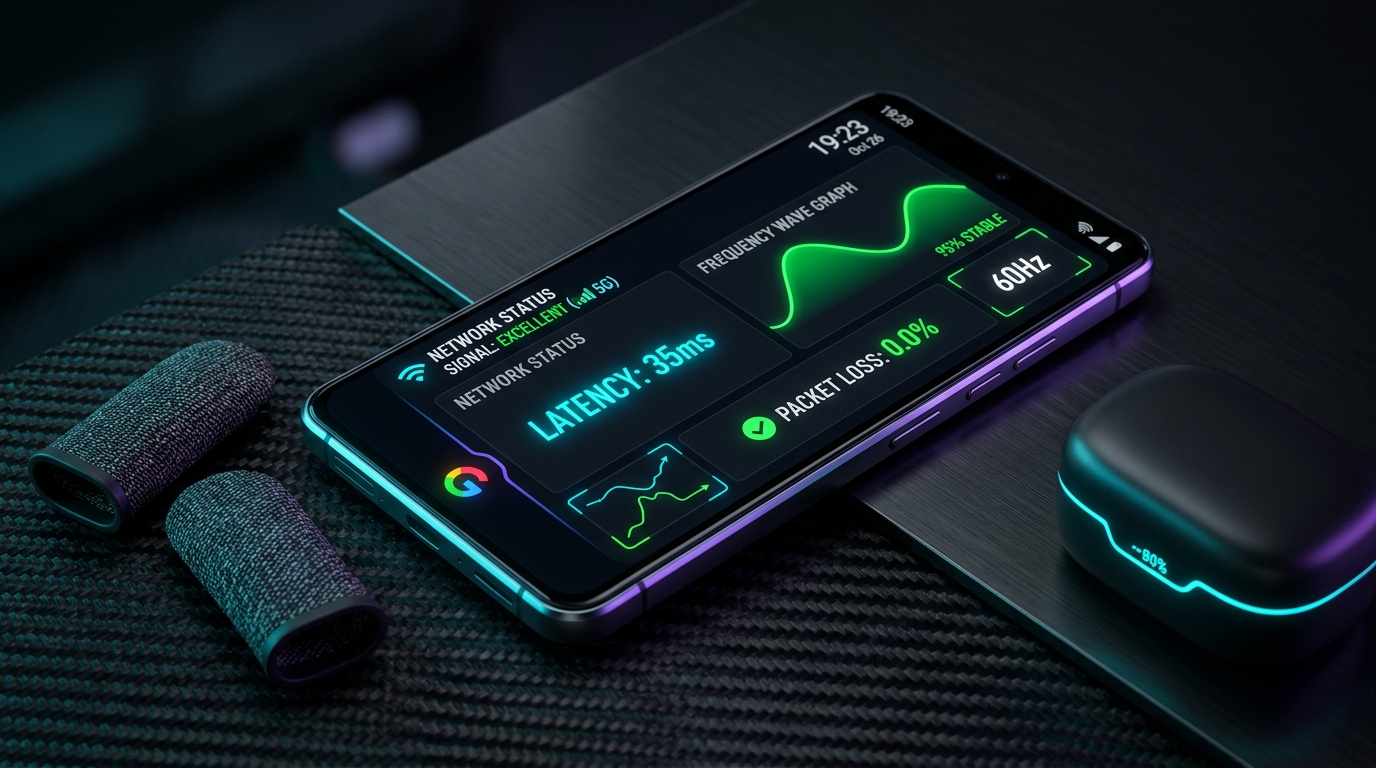
موبایل گیمینگ در ایران و چالشهای آزاردهنده شبکه
بازیهای موبایلی در ایران محبوبیتی بیسابقه دارند. میلیونها کاربر روزانه عناوینی نظیر Call of Duty: Mobile، PUBG Mobile، Mobile Legends، Brawl Stars و Clash of Clans را تجربه میکنند. اما گیمرهای موبایل همواره با مشکلاتی چون گیر کردن در صفحه اول بازی روی لودینگ (Getting version info)، خطاهای تحریم سرورها، باز نشدن ویسچت تیمی و از همه بدتر، نوسان شدید پینگ و پرش کاراکتر (تلپورت شدن) روبرو هستند.
سیستمعامل اندروید سازوکار خاصی برای مدیریت DNS دارد که در نسخههای مختلف (از اندروید ۹ به بعد) دچار تغییرات زیادی شده است. در این مقاله به زبان ساده و کاربردی یاد میگیرید که تفاوت Private DNS با تنظیم دستی Wi-Fi چیست و چگونه با استفاده از DNS گیمینگ PingZero، تاخیر بازیهای موبایل خود را به حداقل برسانید.
پیشنیاز ضروری: ثبت IP اینترنت در پینگزیرو
سرورهای DNS پینگزیرو مبتنی بر احراز هویت IP عمومی اینترنت شما فعالیت میکنند. پیش از وارد کردن DNS روی گوشی:
- با همان گوشی که قرار است بازی کنید، وارد داشبورد PingZero شوید.
- دکمه ثبت یا بهروزرسانی IP را لمس کنید تا دسترسی اینترنت شما به سرورهای گیمینگ فعال شود.
- اگر اشتراک فعال ندارید، میتوانید از بخش پلنهای آزمایشی پینگزیرو اشتراک تهیه نمایید.
تفاوت حیاتی: Private DNS در برابر تنظیم دستی Wi-Fi
بسیاری از کاربران اندروید هنگام تنظیم DNS سردرگم میشوند؛ در بخش تنظیمات گوشی دو قسمت کاملاً مجزا برای این کار وجود دارد:
- روش اول: تنظیم دستی DNS در شبکه Wi-Fi (IP Settings: Static): این همان روشی است که پینگزیرو از آن استفاده میکند. در این روش، شما آدرسهای عددی IPv4 (مانند
193.37.37.5) را مستقیماً برای مودم یا وایفای ثبت میکنید. تمام بستههای بازی بدون تاخیر اضافی مستقیماً مسیریابی میشوند. - روش دوم: Private DNS (DNS-over-TLS): این گزینه در بخش اتصالات گوشی قرار دارد و فقط Hostname (نام دامنه رمزنگاریشده) قبول میکند و آدرس عددی IP را نمیپذیرد! اگر سرویس شما هاستنیم سازگار با پروتکل DoT ارائه نداده باشد، نباید اعداد IP را در این کادر بنویسید؛ در غیر این صورت گوشی پیام "Couldn't connect" میدهد و اینترنت شما قطع خواهد شد.
آموزش تنظیم DNS در گوشیهای سامسونگ (One UI)
اگر از گوشیهای سامسونگ (سری Galaxy S، A یا Z) استفاده میکنید، مراحل زیر را دنبال کنید:
- وارد Settings گوشی شده و گزینه Connections را انتخاب کنید.
- روی Wi-Fi ضربه بزنید تا لیست شبکهها نمایش داده شود.
- روی آیکون چرخدنده (Settings) در کنار نام شبکه وایفای متصل خود کلیک کنید.
- گزینه View more (یا Advanced) در پایین صفحه را لمس کنید.
- گزینه IP settings را پیدا کرده و آن را از حالت DHCP به Static تغییر دهید.
- فیلدهای IP address و Gateway خودکار پر میشوند (آنها را دستنخورده باقی بگذارید).
- به بخشهای DNS بروید و آدرسهای سرور را وارد کنید:
- DNS 1:
193.37.37.5 - DNS 2:
193.37.37.72
- DNS 1:
- روی دکمه Save بزنید. وایفای یک بار خاموش و روشن شده و به سرعت با DNS جدید متصل میشود.
آموزش تنظیم DNS در گوشیهای شیائومی، پوکو و ردمی (MIUI / HyperOS)
در رابط کاربری شیائومی، این مراحل به صورت زیر است:
- وارد Settings شوید و بخش Wi-Fi را انتخاب نمایید.
- فلش کوچک یا علامت فلش رو به جلو (>) کنار شبکه متصل را لمس کنید تا وارد جزئیات شبکه شوید.
- به پایین صفحه اسکرول کرده و روی IP settings بزنید و آن را از DHCP به Static تغییر دهید.
- دو کادر DNS ظاهر میشود:
- DNS 1:
193.37.37.5 - DNS 2:
193.37.37.72
- DNS 1:
- علامت تیک (✓) در گوشه بالای صفحه را لمس کنید تا تنظیمات ذخیره شود.
آیا میتوان DNS را روی اینترنت سیمکارت (دیتا) تنظیم کرد؟
در سیستمعامل خام اندروید، گوگل امکان ویرایش مستقیم DNS در بخش Access Point Names (APN) اینترنت همراه را مسدود کرده است. اگر مایلید روی اینترنت سیمکارت (همراه اول یا ایرانسل) از DNS استفاده کنید، بهترین راهکارها عبارتند از:
- استفاده از مودم سیمکارتی جیبی (هاتاسپات): گوشی را از طریق وایفای به مودم سیمکارتی وصل کنید و تنظیم دستی فوق را روی وایفای اعمال نمایید.
- نرمافزار اختصاصی پینگزیرو: اپلیکیشن با ایجاد یک VpnService محلی سبک، درخواستهای DNS دیتای سیمکارت را بدون ایجاد تانل سنگین مستقیماً به سرورهای DNS ارسال میکند.
تأثیر DNS PingZero بر بازیهای محبوب موبایل
با اعمال DNS پینگزیرو روی گوشی اندرویدی خود:
- Call of Duty Mobile: مشکل لود نشدن ایونتها و ارور Downloading Resources برطرف شده و پینگ در سرورهای خاورمیانه به ۳۵ تا ۵۰ میلیثانیه میرسد.
- PUBG Mobile: اتصال مستقیم به سرورهای نزدیک، حل مشکل ورود به لابی و چت صوتی پایدار تیمی. برای اطلاعات تخصصیتر، صفحه اختصاصی DNS پابجی را ببینید.
- Brawl Stars و Clash of Clans: دور زدن تحریمهای شرکت سوپرسل بدون افت سرعت دانلود دیتای بازی.
- وارزون موبایل: اتصال مستقیم به مچها در نقشه وردانسک؛ راهنمای تکمیلی را در صفحه DNS وارزون دنبال نمایید.
پرسشهای متداول کاربران اندروید
آیا تغییر DNS به حالت Static باعث مصرف بیشتر باتری میشود؟
خیر. بر خلاف فیلترشکنها و VPNهایی که با پردازش رمزنگاری سنگین مداوم باعث داغ شدن گوشی و خالی شدن سریع باتری میشوند، DNS یک پروتکل سبک و استاندارد است و هیچ بار پردازشی اضافهای روی CPU گوشی ایجاد نمیکند.
چرا بعد از خاموش و روشن کردن وایفای، پینگ دوباره بالا میرود؟
اگر مودم خانه را ریستارت کرده باشید، ممکن است IP عمومی اینترنت شما تغییر کرده باشد. وارد داشبورد PingZero شوید و یکبار دکمه ثبت IP را لمس کنید تا بلافاصله سرعت و پینگ به حالت پایدار برگردد.
چگونه در کامپیوتر یا کنسول تنظیم کنیم؟
برای سایر دستگاههای خود، راهنماهای جامع ما برای تنظیم DNS در ویندوز ۱۱ و ۱۰ و تنظیم DNS در PS5 و PS4 را مشاهده کنید.
با دوره آزمایشی، نتیجه را روی بازی و دستگاه خودت مقایسه کن.