
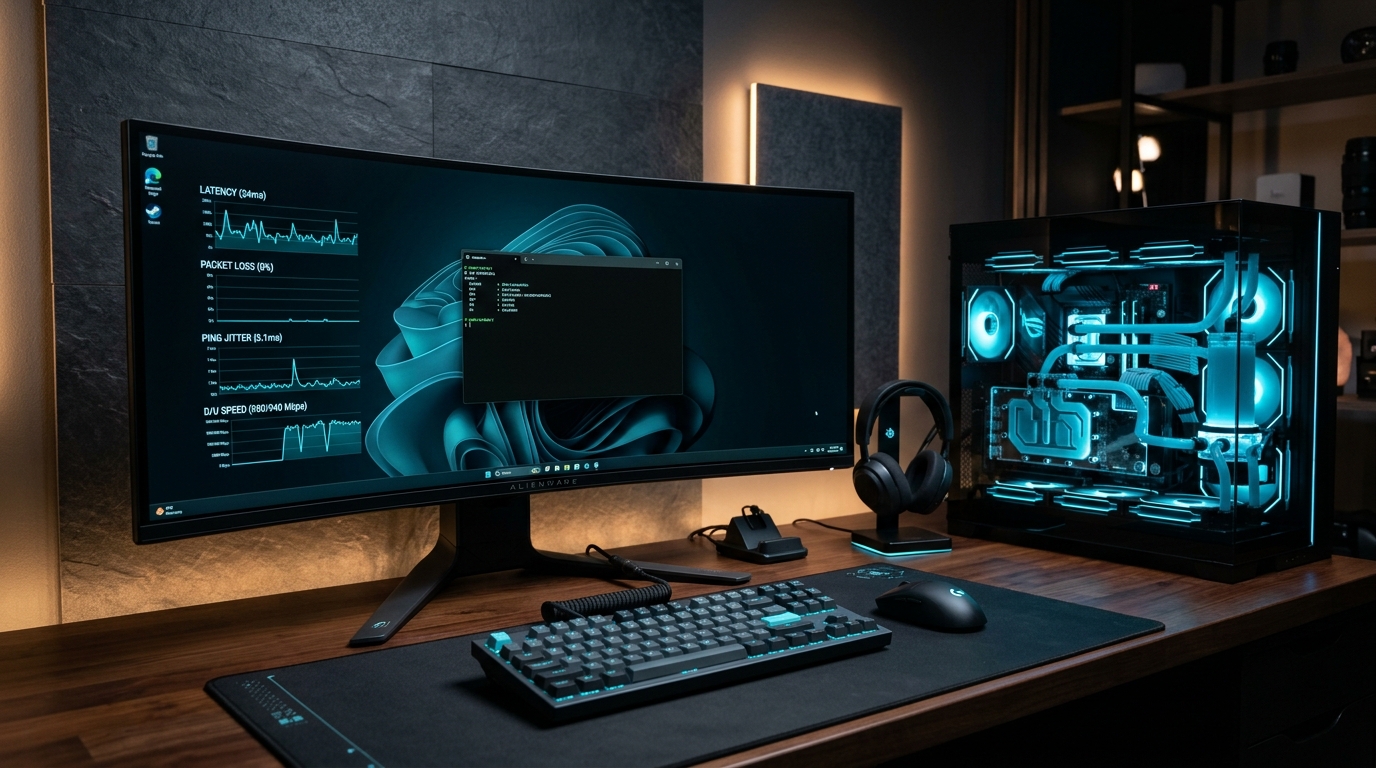
چرا تنظیم DNS در ویندوز برای گیمرهای کامپیوتر حیاتی است؟
گیمرهای کامپیوتر (PC Gamers) در ایران همواره با پیچیدهترین مشکلات شبکه مواجه هستند. لانچرهای بزرگی مثل Steam، Battle.net، Epic Games Launcher، Riot Client و پلتفرم EA App مکرراً با خطاهای تحریم، قطعی چت صوتی، عدم اتصال به لابی یا خطای "Connection Timeout" روبرو میشوند. در بازیهای شوتر تاکتیکال و آنلاین مانند وارزون، پابجی و بتلفیلد، حتی چند میلیثانیه نوسان پینگ یا از دست رفتن چند پکت (Packet Loss) میتواند نتیجه بازی را به کلی تغییر دهد.
سیستمعامل ویندوز برخلاف کنسولها، ترافیک شبکهای گسترده و چندین لایه کش (Cache) دارد. علاوه بر این، مرورگرهای مدرن از پروتکلهای خاصی استفاده میکنند که ممکن است با DNS سیستم تداخل ایجاد کنند. در این مقاله به صورت گامبهگام و تخصصی یاد میگیرید که چگونه DNS گیمینگ تخصصی PingZero را در ویندوز ۱۱ و ۱۰ تنظیم کنید، کش شبکه را پاکسازی نمایید و تمامی گلوگاههای پینگ را برطرف کنید.
پیشنیاز ضروری: ثبت IP در پنل پینگزیرو
پیش از تغییر تنظیمات کارت شبکه در ویندوز، باید IP اینترنت خود را در سامانه پینگزیرو احراز نمایید:
- مرورگر خود را باز کرده و وارد داشبورد کاربری PingZero شوید.
- روی گزینه ثبت یا بهروزرسانی IP کلیک کنید تا IP عمومی اینترنت شما شناسایی و در سرورهای DNS مجاز شود.
- اگر اشتراک فعال ندارید، میتوانید از بخش پلنهای آزمایشی و تست رایگان اشتراک خود را فعال نمایید.
روش اول: تنظیم DNS در ویندوز ۱۱ (رابط کاربری مدرن)
ویندوز ۱۱ محیط تنظیمات بازطراحیشدهای دارد. برای ثبت آدرسهای DNS مراحل زیر را اجرا کنید:
- کلیدهای ترکیبی Windows + I را فشار دهید تا پنجره Settings باز شود.
- از منوی سمت چپ وارد بخش Network & internet شوید.
- نوع اتصال فعال خود را انتخاب کنید (اگر با کابل متصل هستید روی Ethernet و اگر بیسیم هستید روی Wi-Fi کلیک کنید).
- به پایین صفحه اسکرول کرده و در بخش DNS server assignment روی دکمه Edit کلیک کنید.
- منوی کشویی را از حالت Automatic (DHCP) به Manual تغییر دهید.
- سوییچ IPv4 را روشن (On) کنید.
- آدرسهای زیر را با دقت وارد نمایید:
- Preferred DNS:
193.37.37.5 - Alternate DNS:
193.37.37.72
- Preferred DNS:
- گزینه DNS over HTTPS را در صورتی که فعال است روی حالت Off (Unencrypted only) قرار دهید تا پکتهای DNS بدون معطلی و رمزنگاری دوگانه مستقیماً به سرورهای پینگزیرو ارسال شوند.
- روی Save کلیک کنید تا تغییرات فوراً ذخیره شوند.
روش دوم: تنظیم DNS در ویندوز ۱۰ و کنترل پنل کلاسیک (روش سریع)
این روش در تمامی نسخههای ویندوز (۱۰، ۱۱ و حتی نسخههای قدیمیتر) کار میکند و مستقیماً تنظیمات آداپتور کارت شبکه را ویرایش مینماید:
- کلیدهای ترکیبی Windows + R را فشار دهید تا پنجره Run باز شود.
- عبارت
ncpa.cplرا تایپ کرده و Enter را بزنید تا پنجره Network Connections ظاهر شود. - روی کارت شبکه فعال خود (Ethernet یا Wi-Fi) راستکلیک کرده و Properties را انتخاب کنید.
- در لیست وسط پنجره، گزینه Internet Protocol Version 4 (TCP/IPv4) را پیدا کرده و روی آن دو بار کلیک کنید (یا دکمه Properties را بزنید).
- در بخش پایین پنجره، گزینه Use the following DNS server addresses را انتخاب نمایید:
- Preferred DNS server:
193.37.37.5 - Alternate DNS server:
193.37.37.72
- Preferred DNS server:
- تیک گزینه Validate settings upon exit را بزنید و روی OK کلیک نمایید.
آموزش معجزهگر پاکسازی کش شبکه و وینساک (Flush DNS) در CMD
یکی از بزرگترین دلایلی که بعد از تغییر DNS سایتها یا بازیها باز نمیشوند، کش قدیمی DNS ذخیرهشده در رم ویندوز است. برای پاک کردن کامل این کش و تازهسازی اتصالات شبکه:
- منوی استارت را باز کنید، عبارت cmd را جستجو کنید، روی Command Prompt راستکلیک کرده و Run as administrator را بزنید.
- دستور زیر را تایپ کرده و اینتر بزنید تا کش DNS پاک شود:
پیغام: Successfully flushed the DNS Resolver Cache را دریافت خواهید کرد.ipconfig /flushdns - برای بازنشانی پروتکل شبکه و ریست پشته وینساک (Winsock)، دستور زیر را وارد کنید:
netsh winsock reset - در صورت لزوم میتوانید IP محلی دستگاه خود را با دستورات زیر نوسازی نمایید:
ipconfig /release ipconfig /renew - یکبار کامپیوتر خود را Restart کنید تا تمامی درایورهای شبکه با جدول جدید شروع به کار کنند.
حل تداخل پروتکل DoH در مرورگرهای کروم، فایرفاکس و اج
مرورگرهای امروزی (Chrome, Edge, Firefox) قابلیتی به نام Secure DNS (DNS over HTTPS) دارند. این قابلیت باعث میشود مرورگر شما DNS ویندوز را نادیده بگیرد و درخواستها را مستقیماً به کلودفلر یا گوگل بفرستد که در ایران فیلتر یا مسدود هستند!
روش رفع تداخل:
- در گوگل کروم و اج: وارد Settings شوید، به بخش Privacy and security بروید و روی Security کلیک کنید. در قسمت Use secure DNS، آن را غیرفعال (Turn off) کنید یا روی حالت With your current service provider قرار دهید.
- در فایرفاکس: وارد Settings > Privacy & Security شوید، به پایین صفحه اسکرول کنید و در بخش DNS over HTTPS، حالت را روی Off (Default DNS) بگذارید.
بهینهسازی لانچرهای استیم، بتلنت و رایت گیمز
با تنظیم پایدار DNS پینگزیرو روی کامپیوتر:
- Steam: مشکل باز نشدن صفحات استور، خطای ارور در لاگین و دانلود کند بازیها با انتخاب نزدیکترین ریجن سرور حل میشود.
- Battle.net: خطای BLZBNTBNA00000388 و عدم ورود به اکانت بتلنت در بازیهایی مثل وارزون به طور کامل برطرف میگردد.
- Riot Client: ورود سریع به کلاینت و پیدا شدن سریع مچها در بازیهای رقابتی بدون افت افپیاس و پکتلاس.
- EA App: خطای Temporarily Lost Connection در بازیهایی نظیر EA Sports FC و Battlefield رفع میشود.
پرسشهای متداول گیمرهای PC
آیا برای بازی روی PC باید IPv6 را هم تغییر دهیم؟
در حال حاضر بیش از ۹۵ درصد زیرساختهای بازیهای آنلاین در خاورمیانه و ایران روی پروتکل IPv4 فعالیت میکنند. اگر اینترنت شما IPv6 فعال دارد، توصیه میشود موقتاً تیک Internet Protocol Version 6 را در تنظیمات کارت شبکه بردارید تا از تداخل مسیر جلوگیری شود.
تفاوت Flush DNS با ریستارت مودم چیست؟
دستور ipconfig /flushdns کش آدرسهای ذخیرهشده روی ویندوز شما را پاک میکند، در حالی که خاموش و روشن کردن مودم، کش سختافزاری مودم را خالی کرده و یک IP جدید از طرف اپراتور به شما اختصاص میدهد. انجام هر دو کار در هنگام بروز اختلالات شدید توصیه میشود.
برای کنسولهای بازی چطور؟
اگر روی کنسول بازی میکنید، راهنماهای اختصاصی ما برای تنظیم DNS در PS5 و PS4 و تنظیم DNS در ایکسباکس Series X|S را مطالعه نمایید.
با دوره آزمایشی، نتیجه را روی بازی و دستگاه خودت مقایسه کن.